Spis treści
- Czym w ogóle jest USB i dlaczego wersje mają znaczenie?
- Typy złączy USB: A, B, micro, USB-C
- USB 3.0 – pierwsza rewolucja niebieskich portów
- USB 3.1 – szybsza ewolucja i zamieszanie z nazwami
- USB 3.2 – marketingowy chaos w trzech prędkościach
- USB-C – nowy standard złącza, nie wersji USB
- Porównanie USB 3.0, 3.1, 3.2 i USB‑C – tabela
- Jak wybrać odpowiedni kabel i port USB w praktyce?
- Częste mity i pułapki przy USB 3.x i USB‑C
- Podsumowanie
Czym w ogóle jest USB i dlaczego wersje mają znaczenie?
USB (Universal Serial Bus) to standard, który zastąpił stare porty COM, LPT i PS/2, upraszczając podłączanie urządzeń do komputerów i innych sprzętów. Dziś przez USB przesyłamy dane, obraz oraz zasilanie, a jedno złącze może obsłużyć myszkę, monitor i ładowarkę. Wersje USB 3.0, 3.1 i 3.2 określają głównie maksymalną szybkość przesyłu danych oraz sposób pracy linii sygnałowych, natomiast nie mówią bezpośrednio, jaki fizycznie kształt ma wtyczka.
W praktyce oznacza to, że port USB może wyglądać tak samo, a oferować zupełnie inne możliwości. Kto próbował zgrywać duży materiał wideo na starym kablu, wie, jak bolesna potrafi być niewłaściwa wersja standardu. Różnice między USB 3.0, 3.1 i 3.2 wpływają na czas kopiowania danych, komfort pracy z dyskami zewnętrznymi, a także na to, czy jeden kabel wystarczy, by zasilić i obsłużyć monitor oraz laptop jednocześnie. Zrozumienie podstaw pozwala uniknąć irytujących ograniczeń w codziennym użytkowaniu.
Typy złączy USB: A, B, micro, USB-C
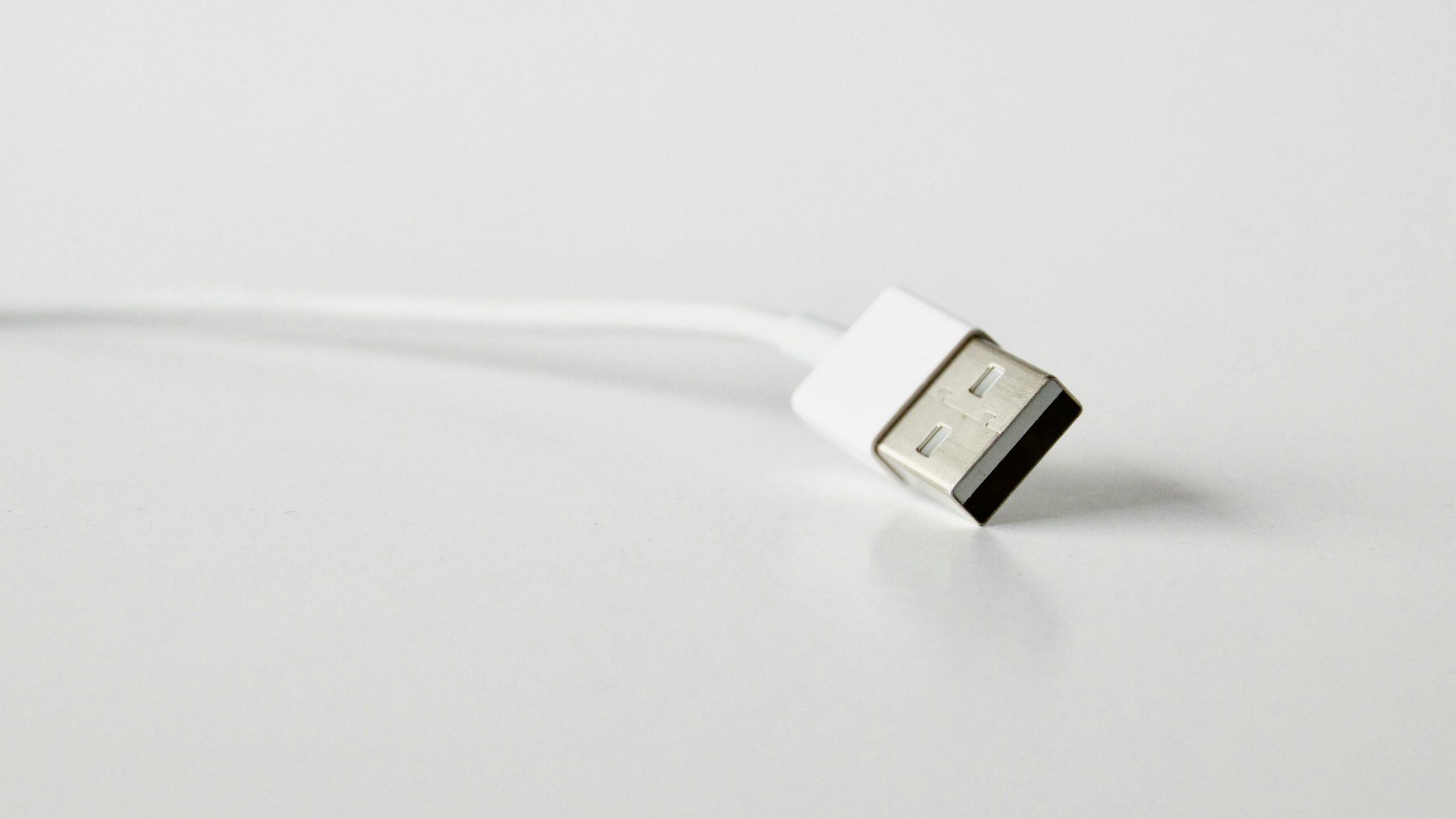
Warto od razu oddzielić dwa pojęcia: wersję USB (np. USB 3.2) oraz typ złącza (np. USB-C). Typ złącza to fizyczny kształt wtyczki i gniazda, natomiast wersja definiuje możliwości transmisji. Najpopularniejsze typy to USB-A, USB-B, micro USB oraz USB-C. Klasyczny prostokątny port w komputerze to zazwyczaj USB-A, większe kwadratowe złącze w drukarkach to USB-B, a drobne wtyczki w starszych telefonach to micro USB. Każde z tych złączy może występować w wersji 2.0 lub 3.x, choć nie wszystkie kombinacje spotyka się równie często.
USB-C jest tu szczególnym przypadkiem, ponieważ łączy w sobie rolę uniwersalnego złącza do danych, obrazu i zasilania. Największe zamieszanie powstaje, gdy użytkownik widzi USB-C i zakłada, że zawsze jest to szybkie USB 3.2 lub Thunderbolt. Tymczasem port USB-C może wspierać tylko USB 2.0, bez szybkiego przesyłu czy obsługi monitora. Dlatego warto nauczyć się czytać oznaczenia na obudowie laptopa oraz w opisach kabli, zamiast opierać się wyłącznie na samym kształcie złącza.
USB 3.0 – pierwsza rewolucja niebieskich portów
USB 3.0 wprowadziło ogromny skok względem USB 2.0, podnosząc maksymalną teoretyczną szybkość do 5 Gb/s. W praktyce przekłada się to na kilkukrotne skrócenie czasu kopiowania plików, zwłaszcza z dysków SSD w obudowach zewnętrznych. Charakterystyczną cechą wielu portów USB 3.0 jest niebieskie wnętrze gniazda, choć nie jest to formalny wymóg standardu. Dzięki temu użytkownicy nauczyli się rozróżniać szybkie porty od wolniejszych 2.0 na pierwszy rzut oka.
W USB 3.0 dodano dodatkowe linie danych, co umożliwiło równoczesne przesyłanie i odbieranie informacji. Standard zachował fizyczną kompatybilność w dół: do portu USB 3.0 można wpiąć starsze urządzenia 2.0, choć zadziałają one wtedy z niższą prędkością. Wersja 3.0 była podstawą do późniejszego rozwoju w USB 3.1 i 3.2, jednak nazewnictwo z czasem uległo zmianie marketingowej, co utrudnia szybką orientację w specyfikacjach wielu urządzeń.
USB 3.1 – szybsza ewolucja i zamieszanie z nazwami
USB 3.1 to kolejny krok w rozwoju, który podwoił przepustowość względem USB 3.0, osiągając do 10 Gb/s. Dzięki temu zewnętrzne dyski SSD mogły w pełni rozwinąć skrzydła, a kopiowanie bibliotek zdjęć czy projektów wideo stało się dużo wygodniejsze. W tym momencie konsorcjum USB zdecydowało się jednak na zmianę nazewnictwa: USB 3.0 zostało przemianowane na USB 3.1 Gen 1, a prawdziwa nowa wersja otrzymała nazwę USB 3.1 Gen 2. Dla wielu osób był to początek poważnego chaosu.
W praktyce oznacza to, że widząc w specyfikacji „USB 3.1”, nie wiadomo od razu, czy chodzi o 5 Gb/s (dawne 3.0), czy o 10 Gb/s (Gen 2). Producenci stosują różne oznaczenia, często upraszczając opis na pudełku. Dla użytkownika kluczowe jest szukanie dopisku „Gen 1” lub „Gen 2” albo informacji o konkretnej prędkości w gigabitach na sekundę. Sam typ złącza, na przykład USB-A lub USB-C, nadal nie przesądza o tym, czy mamy do czynienia z szybszą, czy wolniejszą wersją standardu.
USB 3.2 – marketingowy chaos w trzech prędkościach
USB 3.2 to próba dalszego zwiększenia wydajności, ale także źródło jeszcze większego zamieszania. Standard ten wprowadził możliwość wykorzystania dwóch linii transmisyjnych jednocześnie, co pozwoliło podwoić realną przepustowość przy zastosowaniu odpowiedniego okablowania i złączy, głównie USB-C. Teoretyczne maksimum wynosi tu 20 Gb/s w trybie 3.2 Gen 2×2, choć w praktyce spotyka się go głównie w nowszych komputerach stacjonarnych i high-endowych laptopach, a znacznie rzadziej w tanich urządzeniach.
Największym problemem okazało się ponowne przemianowanie starszych wersji. USB 3.0/3.1 Gen 1 zostało nazwane USB 3.2 Gen 1, a 3.1 Gen 2 stało się USB 3.2 Gen 2. W efekcie na rynku funkcjonują trzy prędkości: 5 Gb/s, 10 Gb/s i 20 Gb/s, wszystkie nazywane USB 3.2 z dodatkowymi oznaczeniami Gen. Dla użytkownika oznacza to konieczność patrzenia na szczegóły specyfikacji i nieufność wobec samej etykiety „USB 3.2”, jeśli zależy mu na najwyższej wydajności przy pracy z dużymi plikami.
USB-C – nowy standard złącza, nie wersji USB
USB-C to odwracalne, symetryczne złącze, które stało się symbolem nowoczesnych urządzeń. Jego główną zaletą jest wygoda: koniec z zastanawianiem się, którą stroną wpiąć kabel. Jednak kluczowe jest zrozumienie, że USB-C to jedynie typ fizycznego złącza, który może obsługiwać różne wersje USB – od 2.0 po 3.2, a nawet Thunderbolt 3 i 4. Oznacza to, że dwa wizualnie identyczne porty USB-C na różnych laptopach mogą mieć zupełnie inne możliwości.
Przez USB-C można przesyłać nie tylko dane, ale też obraz (Alt Mode DisplayPort lub HDMI) oraz zasilanie w ramach USB Power Delivery. W praktyce jeden kabel USB-C może ładować laptopa, wysyłać obraz do monitora i jednocześnie obsługiwać hub z dodatkowymi portami. Trzeba jednak sprawdzić, czy dany port wspiera odpowiednie funkcje. Producenci często oznaczają porty ikonami pioruna, baterii lub monitora, co ułatwia identyfikację. Sam napis „USB-C” nie gwarantuje obsługi obrazu ani szybkiego ładowania.
Porównanie USB 3.0, 3.1, 3.2 i USB‑C – tabela
Zestawienie w jednej tabeli pomaga szybko uchwycić różnice między poszczególnymi wersjami USB 3.x oraz samym złączem USB-C. Warto traktować tę tabelę jako punkt odniesienia przy wyborze nowego laptopa, dysku lub kabla. Kluczowe są przepustowość, zgodność wsteczna oraz informacja, że USB-C nie jest równoznaczne z określoną wersją standardu. Zwróć uwagę, że wersje USB 3.0 i 3.1 mają dziś nowe nazwy, ale ich możliwości techniczne pozostały takie same jak w momencie premiery.
| Standard | Maks. prędkość | Typy złączy | Uwagi |
|---|---|---|---|
| USB 3.0 / 3.1 Gen 1 / 3.2 Gen 1 | 5 Gb/s | USB-A, USB-B, micro-B, USB-C | Klasyczne „SuperSpeed”, zgodne wstecz z 2.0 |
| USB 3.1 Gen 2 / 3.2 Gen 2 | 10 Gb/s | USB-A, USB-C | Dwukrotnie szybsze, idealne do SSD i doków |
| USB 3.2 Gen 2×2 | 20 Gb/s | USB-C | Wymaga odpowiedniego kabla i portów po obu stronach |
| USB-C (typ złącza) | zależna od wersji USB | USB-C | Obsługuje dane, obraz, zasilanie; nie określa prędkości |
Jak wybrać odpowiedni kabel i port USB w praktyce?
Przy wyborze kabla lub urządzenia z USB warto zacząć od określenia własnych potrzeb. Jeśli głównie ładujesz telefon i podłączasz myszkę, praktycznie każdy kabel USB-C lub USB-A wystarczy. Sytuacja zmienia się przy dyskach zewnętrznych, monitorach i stacjach dokujących. Wtedy należy szukać informacji o konkretnej wersji USB, najlepiej z oznaczeniem prędkości w Gb/s lub z dopiskiem „SuperSpeed 10Gbps” czy „20Gbps”. W opisach kabli dobre firmy podają te parametry wprost.
Kluczową wskazówką są ikony na obudowie i oznaczenia na kablach. Piorun zwykle wskazuje Thunderbolt, symbol baterii – ładowanie, a monitory – obsługę obrazu. Dla wygody można przyjąć prostą zasadę: do szybkich dysków wybieraj kabel z opisem „USB 3.1/3.2 Gen 2” lub „10Gbps”, do monitorów i ładowania laptopa – kabel USB-C z obsługą Power Delivery oraz trybu DisplayPort Alt Mode. Zwykłe, tanie przewody często ograniczają prędkość do poziomu USB 2.0, mimo identycznego wyglądu wtyczki.
Na co zwrócić uwagę przy zakupie kabla USB?
- Dokładne oznaczenie standardu (USB 3.2 Gen 1, Gen 2, Gen 2×2 lub tylko 2.0).
- Deklarowana prędkość w Gb/s albo MB/s w specyfikacji produktu.
- Obsługa Power Delivery i maksymalna moc, jeśli kabel ma służyć do ładowania laptopa.
- Wsparcie dla przesyłu obrazu (Alt Mode), jeśli zastępujesz nim kabel HDMI.
- Jakość wykonania złączy i przewodu, szczególnie przy częstym podłączaniu.
Częste mity i pułapki przy USB 3.x i USB‑C
Wokół standardu USB narosło sporo mitów, które prowadzą do rozczarowań po zakupie nowego sprzętu. Największym z nich jest przekonanie, że każde USB-C jest automatycznie szybkie i obsługuje wszystko. W rzeczywistości spotyka się porty USB-C ograniczone wyłącznie do USB 2.0, przeznaczone głównie do ładowania i prostego transferu danych. Drugi popularny mit mówi, że jeśli kabel pasuje fizycznie do gniazda, to na pewno wykorzysta pełną prędkość urządzenia. Niestety, słabszy kabel potrafi „przydusić” nawet najlepszy dysk zewnętrzny.
Warto też uważać na tanie adaptery i przejściówki bez jasnej specyfikacji. Mogą one nie obsługiwać trybu wideo ani szybkiego ładowania, mimo że mają poprawne złącza USB-C. Podobne problemy pojawiają się przy przedłużaczach USB, które często ograniczają przepustowość. Dobrym nawykiem jest czytanie recenzji oraz kart produktu, szczególnie gdy planujemy profesjonalne zastosowania, takie jak montaż wideo, praca z dużymi bibliotekami zdjęć czy granie z dysku zewnętrznego na konsoli lub PC.
Najczęstsze błędy użytkowników
- Zakładanie, że USB-C zawsze oznacza USB 3.2 lub Thunderbolt.
- Ignorowanie dopisków „Gen 1/Gen 2” i sugerowanie się tylko liczbą „3.x”.
- Korzystanie z pierwszego lepszego kabla do szybkich dysków SSD i monitorów.
- Niesprawdzanie specyfikacji portów w laptopie przed zakupem stacji dokującej.
- Podłączanie wielu wymagających urządzeń do jednego huba bez zasilania zewnętrznego.
Podsumowanie
Różnice między USB 3.0, 3.1, 3.2 i złączem USB-C sprowadzają się do trzech kluczowych kwestii: maksymalnej prędkości, typu fizycznego złącza oraz dodatkowych funkcji, takich jak przesył obrazu i zasilania. USB 3.0 to dziś tak naprawdę USB 3.2 Gen 1, USB 3.1 Gen 2 odpowiada USB 3.2 Gen 2, a szczytem możliwości w ramach tego standardu jest USB 3.2 Gen 2×2 z prędkością do 20 Gb/s. USB-C pozostaje natomiast uniwersalnym kształtem wtyczki, który może, ale nie musi, wykorzystywać pełnię tych możliwości.
Aby świadomie korzystać z portów i kabli, wystarczy zapamiętać kilka prostych zasad: zawsze sprawdzaj wersję i prędkość USB, nie ufaj samemu kształtowi złącza, zwracaj uwagę na oznaczenia Gen 1/Gen 2 oraz na maksymalną moc ładowania i obsługę obrazu. Dzięki temu unikniesz wąskich gardeł przy kopiowaniu danych, problemów z wyświetlaniem obrazu oraz zbędnych wydatków na akcesoria, które nie spełniają swoich obietnic mimo modnego złącza USB-C.